Olá pessoal.
Depois de muitos anos, resolvi retomar o blog.
Pra comemorar, também resolvi mudar para uma casa nova, http://www.pprogrammer.com.br/blog.
Passem lá pra trocarmos idéias, todos são bem vindos.
segunda-feira, 25 de janeiro de 2016


sexta-feira, 15 de outubro de 2010
Conectando iPhone e Mac por Wi-Fi sem roteador (Ad-Hoc) - Revisado

Olá pessoal! Estou a mais de 1 ano sem postar nada, mas me animei a escrever novamente porque vi que mesmo após todo esse tempo, algo que compartilhei foi útil pra alguém, e este foi o objetivo inicial quando comecei o blog.
Assim, pra reiniciar resolver revisar um dos posts e acrescentar informações adicionais e imagens pra que fique realmente mais útil pra quem está começando. Então, mãos a obra...
Vários programas na AppStore utilizam conexão por Wi-Fi para sincronizar/transferir dados entre o iPhone/iPod Touch/iPad e o Desktop/Notebook (seja ele um Mac ou PC), normalmente ativando um servidor web no lado do dispositivo com iOS.
Hoje em dia é comum se encontrar redes com conexão wireless em shoppings, cafés, restaurantes e mesmo em redes domésticas, no entanto (talvez por culpa do Murphy e suas leis rs) nem sempre que precisamos temos um roteador disponível.
O que vou descrever aqui é uma maneira simples (provavelmente já conhecida de todos os veteranos do mundo da maça), mas que pode ser útil caso um roteador Wi-Fi não esteja disponível. O que faremos é colocar o Macbook/iMac em um modo de rede conhecido como Ad-Hoc, assim criaremos uma espécie de conexão ponto-a-ponto com o AirPort (a placa wireless dos Macs) trabalhando como um "hotspot".
Lembre-se que é uma solução "quebra-galho", não é aconselhavel usar esse tipo de conexão em redes corporativas e mesmo em casa pois a mesma tem pouca segurança. Teoricamente, podemos e devemos adicionar senha a mesma, para aumentar o nivel de proteção, mas é dificil saber o quanto se estará protegido realmente, pois esse modo Ad-Hoc certamente não foi criado primando por segurança.
Vamos ao procedimento:
No Mac OS X
- Ative o seu AirPort (Wi-Fi);
- Clicando no mesmo icone do seu AirPort na barra de tarefas e selecione a opção Create Network. Imagino que seja "Criar Rede" se estiver usando o OS X em português (eu utilizo em inglês), feito isso surgirá uma caixa de diálogo como a figura abaixo:

- Dê um nome pra rede ou aceite a sugestão (normalmente o nome da máquina), marque a opção "Require Password" (em português deve ser algo como "requer senha") e defina uma senha para esta conexão.

- Observe que neste ponto vc pode obtar por utilizar criptografia WEP de 40 bits, onde vc digita 5 caracteres ASCII ou 10 dígitos hexadecimais (números de 0-9 e letras de A-F) ou ainda WEP 128 bits, onde vc deve entrar exatamente 13 caracteres ASCII ou 26 dígitos hexadecimais. Obviamente, a segunda é mais segura.
- Caso a rede tenha sido criada, o ícone do AirPort deverá ser semelhante a este:

No seu dispositivo iOS (iPhone/iPod Touch/iPad), ative o wireless e selecione a rede criada no Mac OS, insira a senha e voilà, eles estarão conectados. Não cheguei a testar, mas acredito que a conexão também possa ser feita com notebooks ou qualquer outro dispositivo que tenha Wi-Fi.
Por este método é possível conectar mais de um dispositivo ao seu Mac, não sei qual seria o limite, mas na prática conectei 2 iPhones (um 3G e um 4) e funcionou sem problemas.
Por este método é possível conectar mais de um dispositivo ao seu Mac, não sei qual seria o limite, mas na prática conectei 2 iPhones (um 3G e um 4) e funcionou sem problemas.
And that's all folks!
Obs: algumas vezes, o fato de existirem outras redes por perto ou estar conectado por cabo na placa ethernet podem interferir na qualidade desta conexão ponto-a-ponto. Dependendo do dispositivo, talvez o uso de WEP dificulte a conexão, nesses casos só usando sem senha mesmo.
domingo, 30 de agosto de 2009
Update para VMWare Fusion 2.0.x
A alguns dias fiz dois updates do Fusion em meu macbook, e atualmente estou rodando a versão 2.0.5. Esta atualização é gratuita para todos os usuários do VMWare, mesmo os que estavam com a versão 1.x (como era o meu caso).
Várias melhorias foram incomporadas, além do suporte 3D para os novos macs com placa gráfica NVidia, o visual também foi atualizado, apresentando recursos que antes existiam apenas nas versões para Windows (Workstation por exemplo), além de uma maior integração do Fusion com o restante do sistema e suporte para versões mais recentes de OS, como o Windows 7 por exemplo.
Na instalação foi incorporada o MacFuse, para permitir acesso ao disco virtualizado a partir do Finder (montando um volume). Aproveintando e instalando depois o NTFS-3G é possível ter acesso de leitura e gravação a HDs externos formatados em NTFS apenas pelo custo do download (nada mal não é?)
Como já comentei anteriormente, hoje uso o macbook pra tudo, mesmo pra desenvolver pra windows (rodando virtualizado), uma solução como o boot camp apesar de ter melhor desempenho não me permitiria desfrutar simultaneamente das vantagens do Mac OS, assim a virtualização desde o inicio me pareceu o caminho certo pra mim. E para todos que utilizem o VMWare a atualização é fortemente recomendada.
Abaixo seguem alguns screenshots de um dos updates que fiz quando instalei a 2.0.2, o processo é o mesmo, então acredito que continua sendo útil.
Abrindo o .dmg temos os itens abaixo. Tanto para atualização quanto para uma instalação limpa o processo é o mesmo, clique em Install VMWare Fusion.
Abrindo o .dmg temos os itens abaixo. Tanto para atualização quanto para uma instalação limpa o processo é o mesmo, clique em Install VMWare Fusion.

Por ser um "pacote" baixado é exibida uma mensagem de confirmação para a execução do mesmo. Clique em Open.

Um aviso de que o "pacote" contém um programa que determina se o software poderá ser instalado, você deve confirmar clicando em "Continue".

Tela de boas vindas para instalação do VMWare Fusion exibindo versão, e informações sobre o produto. Mais uma vez clique em "Continue".

Termo de licença de uso (aquelas que nunca lemos, mas que deveriamos). Prossiga clicando em "Continue".

Clique em "Agree" para concordar com o termo. (Para instalar é a única opção.)

Para suporte a opção de montagem do disco virtual mantenha marcada a instalação do MacFuse. (Na versão 2.0.5 o MacFuse é mais recente. Atualizei-o para a 2.0.3 e continua funcionando bem. Para aproveitar e ter suporte de leitura e gravação de NTFS instale depois o NTFS-3G.

O instalador precisará de acesso admin para continuar, para isso será solicitado seu usuário e senha.

Em seguida confirme o destino da instalação (observando se existe espaço suficiente).

É possível alterar o destino da instalação, mas na prática não acredito que não faça muita diferença.

Mais uma vez será necessário fornecer seu usuário e senha. (anteriormente foi pra instalar o MacFuse)

O processo de instalação é relativamente rápido. No meu caso durou pouco mais de 3 minutos (provavelmente por ser uma atualização).

Tenha em mãos seu número de série para concluir a instalação. Caso esteja atualizando da versão 1.x utilize o mesmo número. Caso precise de um (comprar) clique em "Get Serial Number".

A instalação é concluída logo após a digitação do número de série.

Após a instalação você será solicitado a registrar o seu produto. Se já tiver feito o registro ou quiser postergar, clique em "Later".

Para quem vem da versão 1.x pode notar pela imagem abaixo que o visual foi alterado, e está mais ao estilo do VMWare Workstation do Windows, exibindo janelas de estado para cada VM criada. Também é possível importar VM´s criadas pelo Parallels ou pelo MS Virtual PC. Para migrar uma instalação real, feita no bootcamp por exemplo para um VM ainda é preciso baixar o VMWare Converter do site da VMWare (gratuito, mas é necessário estar registrado).

Para finalizar este post cheio de imagens, segue uma última, mostrando que ao acionar o menu de contexto (botão da direita ou Control + click no trackpad) no Finder, caso se esteja sobre um arquivo "registrado" no Windows da sua VM (como .doc para o Word, . xls para o Excel ou mesmo um .bmp ou .jpg para o Paint) é possível selecionar o aplicativo e o arquivo será aberto no Windows (acredito que para isso seja necessário ter ativo o item Shared Folders, o meu esta.)

Não cheguei a testar outro sistema, como Linux por exemplo, pra ver se o recurso também esta disponível, embora acredite que isso seja realmente mais ligado a integração que tentam fazer do Fusion com o próprio Mac OS (o que te permite rodar os aplicativos do windows em janelas do Mac, sem que seja necessário visualizar seu desktop no windows). Mas assim que puder realizarei o teste no Linux e complemento este post.
Abraço a todos e até a próxima.
domingo, 16 de agosto de 2009
Analisando o cliente de Twitter "blu"
Ontem instalei e fiz alguns testes com o "blu", um cliente para Twitter desenvolvido pelo pessoal da Thirteen23. Desenvolvido em .NET (imagino que seja C# ou VB, mas na verdade não faz a menor diferença, pois depois de "compilado" todo código .NET é igual e terá o mesmo desempenho, idependente da linguagem realmente utilizada).
Visualmente ele é muito bonito e parece bem acabado, possui um efeito "vazado", comum em programas que usam skins (como vários players como winamp e cia). Caso você utilize uma única conta de twitter e não tenha necessidade de nenhum gerenciamento muito avançado, só deseje ler quem segue e postar alguma coisa, pode ser uma ótima solução pra não ter que usar alguma coisa feita em Adobe Air (provavelmente o .NET framework ja esteja no seu windows se você o mantem atualizado, o que evitaria ter que instalar um novo pacote de runtime de qualquer coisa).
Se você utiliza mais de uma conta (eu uso uma só pra seguir empresas, ver as promoções, etc) ou queira algo muito avançado a conversa muda de figura, pelo menos por enquanto ele não é pra isso.
Abaixo seguem alguns screenshots para que vocês mesmos tirem suas conclusões.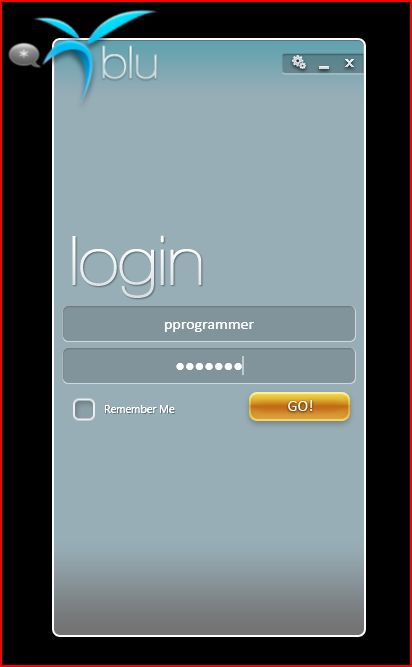


terça-feira, 30 de junho de 2009
Conectando iPhone e Mac por Wi-Fi sem roteador (Ad-Hoc)

Vários programas na AppStore utilizam conexão por Wi-Fi para sincronizar dados entre o iPhone e o Desktop/Notebook (normalmente ativando um servidor web no lado do iPhone).
Hoje em dia é comum se encontrar redes domésticas com conexão wireless, no entanto (talvez por culpa do Murphy e suas leis rs) nem sempre que precisamos temos um roteador disponível.
O que vou descrever aqui é uma maneira simples (provavelmente já conhecida de todos os veteranos do mundo da maça), mas que pode ser útil caso um roteador Wi-Fi não esteja disponível. O que faremos é colocar o Macbook/iMac em um modo de rede conhecido como Ad-Hoc, assim criaremos uma espécie de conexão ponto-a-ponto com o AirPort (a placa wireless dos Macs) trabalhando como um "hotspot". (Lembre-se que é uma solução "quebra-galho", não é aconselhavel usar esse tipo de conexão em redes corporativas e mesmo em casa pois a mesma tem pouca segurança).
Vamos ao procedimento:
No Mac OS X
- Ative o Wi-Fi;
- Clicando no mesmo icone de rede na barra de tarefas e selecione a opção Create Network. Imagino que seja "Criar Rede" se estiver usando o OS X em português (eu utilizo em inglês);
- Dê um nome pra rede ou aceite a sugestão (normalmente o nome da máquina), marque a opção "Require Password" (deve ser algo como "requer senha") e defina uma senha para esta conexão.
No iPhone, ative o wireless e selecione a rede criada no Mac OS e voilà, eles deverão estar conectados.
And that's all folks!
sábado, 27 de junho de 2009
Postando do iPhone
Este post é apenas para testar um app para blogar do iPhone, o BlogWriter, que funciona com o blogger. Nesta versão lite (free) que estou usando parece que apenas post de texto esta disponível. A versão paga (segundo as especificações do desenvolvedor) permite posts com fotos, upload de fotos para fotolog, edição de posts já publicados e fotos com geotag e geotag embutido nos posts.
terça-feira, 23 de junho de 2009
Tethering no iPhone 3G da Vivo
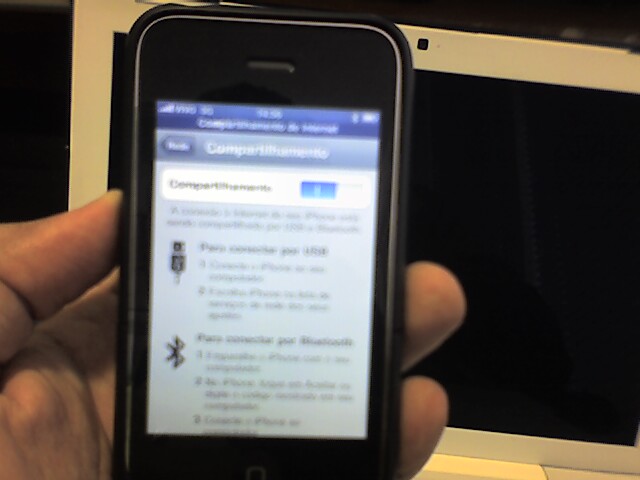
Olá pessoal, como havia comentado no twitter mas minhas conexões (Claro 3G e Speedy) não permitiram antes, segue abaixo os screenshots de tethering no iPhone 3G da Vivo com firmware 3.0. Fiz o desbloqueio oficial do aparelho na operadora (após mais de uma hora de espera) e agora vou ver se consigo fazer na rede da Claro e na Oi (Tim não tem 3G aqui onde estou, mas vou tentar no EDGE). Caso haja sucesso postarei aqui novos screenshots.


quinta-feira, 16 de abril de 2009
Android Hello World
O tradicional Hello World rodando no emulador do Android. Na sequência o blog sendo exibido no browser do mesmo.


Android SDK Instalado e Funcionando

Ontem baixei a última versão do SDK do Android (1.1 r1) e hoje fiz o update do Eclipse e dos plug-ins do mesmo. A instalação foi tranquila e sem traumas.
Estou preparando um post com mais detalhes sobre a configuração dele no Mac OS. Vocês verão que é bem tranquilo.
Até lá.

terça-feira, 14 de abril de 2009
Connection Unavailable
Alguns de vocês devem ter acompanhado meu martírio com conexão de banda larga (speedy) e também o 3G da Claro. Esta dificuldade e muitas vezes indisponibilidade total de conexão de internet tem me impedido de postar aqui como eu gostaria. Tenho buscado soluções e espero que ainda este mês tenha uma solução pra isso e ai finalmente possa postar com regularidade. Desejem-me sorte.
domingo, 22 de março de 2009
Update do VMWare Fusion 2.0.2

A noticia não é muito nova, mas acredito que ainda seja pertinente. Foi liberado em 11/02/2009 a versão 2.0.2 do VMWare Fusion, quem possui a versão 1.x tem update gratuito. Baixei a alguns dias e vou fazer a atualização hoje, depois de finalizar uns trabalhos, para ver se realmente melhorou alguma coisa. Depois postarei aqui minhas impressões.
quinta-feira, 4 de dezembro de 2008
Conhecendo o VMWare Player

O VMWare Player, que se encontra atualmente na versão 2.5 enquanto escrevo este post, é um software gratuito que permite executar máquinas virtuais em Windows ou Linux (é, infelizmente pra Mac não rola). O Player é capaz de executar maquinas virtuais criadas através do VMWare Workstation, VMWare Fusion (este sim do Mac), VMWare Server ou VMWare ESX. Teoricamente também é possível executar VMs criadas com o Microsoft Virtual Server e Microsoft Virtual PC.
Segundo o site também é possível importar imagens criadas pelo Symantec Backup Exec System Recovery (nomezinho comprido esse ein... também é chamado de Live State Recovery), Norton Ghost 10, Norton Save & Restore, StorageCraft ShadowProtect (deste nunca nem ouvi falar) e também do Acronis True Image. Quanto a esta importação de imagens de partição eu realmente não sei se funciona liso no VMWare Player pois nunca cheguei a testar, e é um recurso liberado mais recentemente também.
A maior limitação do Player é não poder criar uma imagem do zero (instalar um sistema dando boot, etc) e nem poder alterar as configurações como a quantidade de memória alocada por exemplo. Antes que alguém se irrite e me diga, esperei tanto pra isso, o VMWare Player foi criado com o intuito de permitir a execução de máquinas virtuais já existentes. Existe no próprio site da VMWare o Virtual Appliances, onde é possível baixar várias imagens de VM prontas pra uso, com versões de Linux, Trial de Windows Server entre outras. Também é possível utilizar uma VM criada em outra máquina usando uma das outras variações do VMWare, bastando basicamente copiar a pasta que contém os arquivos.Para baixá-lo será necessário fazer um breve cadastro de nome, email, etc.
No próximo post falarei sobre o VMWare Fusion, e como ele foi fundamental para que eu finalmente adotasse um Macbook como máquina de desenvolvimento móvel para meus sistemas em Windows e Linux. Quando terminarmos esta seqüência sobre o VMWare colocarei também alguns vídeos mostrando o processo de instalação e configuração básica de cada um. Aguardem.
Abraço e até o próximo post.
Segundo o site também é possível importar imagens criadas pelo Symantec Backup Exec System Recovery (nomezinho comprido esse ein... também é chamado de Live State Recovery), Norton Ghost 10, Norton Save & Restore, StorageCraft ShadowProtect (deste nunca nem ouvi falar) e também do Acronis True Image. Quanto a esta importação de imagens de partição eu realmente não sei se funciona liso no VMWare Player pois nunca cheguei a testar, e é um recurso liberado mais recentemente também.
A maior limitação do Player é não poder criar uma imagem do zero (instalar um sistema dando boot, etc) e nem poder alterar as configurações como a quantidade de memória alocada por exemplo. Antes que alguém se irrite e me diga, esperei tanto pra isso, o VMWare Player foi criado com o intuito de permitir a execução de máquinas virtuais já existentes. Existe no próprio site da VMWare o Virtual Appliances, onde é possível baixar várias imagens de VM prontas pra uso, com versões de Linux, Trial de Windows Server entre outras. Também é possível utilizar uma VM criada em outra máquina usando uma das outras variações do VMWare, bastando basicamente copiar a pasta que contém os arquivos.Para baixá-lo será necessário fazer um breve cadastro de nome, email, etc.
No próximo post falarei sobre o VMWare Fusion, e como ele foi fundamental para que eu finalmente adotasse um Macbook como máquina de desenvolvimento móvel para meus sistemas em Windows e Linux. Quando terminarmos esta seqüência sobre o VMWare colocarei também alguns vídeos mostrando o processo de instalação e configuração básica de cada um. Aguardem.
Abraço e até o próximo post.
quarta-feira, 3 de dezembro de 2008
Um pouco de VMWare

A VMWare Inc, com sede em Palo Alto na California possui hoje uma grande variedade de softwares para virtualização. Algumas soluções voltadas para Datacenters até dispensam o uso de um sistema operacional hospedeiro (como é comum na maioria das soluções de virtualização), sendo ele próprio um sistema operacional básico que fornecerá os recursos mínimos de interface com o hardware e emulação de hardware específico para virtualização.
Não pretendo entrar aqui num estudo destes produtos, caso alguém tenha interesse uma relação completa, maiores informações e versões trial podem ser obtidas diretamente no site www.vmware.com.
Estarei me concentrando basicamente em 3 produtos do segmento Desktop: VMWare Workstation, Fusion e Player, que são versões mais voltadas ao usuário final (não corporativo).
No próximo post falarei sobre o VMWare Player e você saberá o que ele tem a oferecer.
Até lá...
Estarei me concentrando basicamente em 3 produtos do segmento Desktop: VMWare Workstation, Fusion e Player, que são versões mais voltadas ao usuário final (não corporativo).
No próximo post falarei sobre o VMWare Player e você saberá o que ele tem a oferecer.
Até lá...
domingo, 12 de outubro de 2008
Dual Boot x Virtualização

Antes de entrarmos diretamente nos programas de virtualização é importante deixar claro a diferença existente entre dual (ou multi) boot e virtualização.
O BootCamp da Apple, o gerenciador de boot do Windows (2000/XP/Vista e Servers) ou ainda programas como o LILO ou Grub usados no Linux são programas que permitem a instalação e execução de outros sistemas operacionais no seu computador. A escolha do sistema operacional a ser utilizado é feita no momento do boot. Geralmente se não for escolhido o sistema definido como padrão é iniciado após um certo tempo de espera pela escolha. Desta maneira cada sistema utiliza totalmente os recursos do processador, memória, placa de video, etc.Você pode se perguntar "Não seria então uma solução melhor que a virtualização?". E eu respondo: Depende da sua necessidade. A grande vantagem da virtualização é você poder manter seu sistema operacional principal e ainda usufruir dos recursos de outros sistemas simultâneamente, sem ter que reiniciar seu computador. O espaço em disco geralmente é otimizado também visto que não é necessário criar uma partição separada pois os discos dos sistemas virtualizados são normalmente um "arquivão" onde o virtualizador emula um hd real. Você pode fazer backup deste arquivo e alguns outros e normalmente até utilizar a mesma VM em outro micro provavelmente até com um sistema operacional diferente do que foi utilizado para criar a VM inicialmente (desde que seja o mesmo virtualizador). Assim você tem a vantagem de poder reformatar seu sistema principal e restaurar suas VMs com seus programas instalados facilmente.
Obviamente você poderia fazer o mesmo com programas que fazem clones de partição, como Ghost e True Image (para windows), o PartImage ou DD para Linux, etc. Mas nenhuma destas soluções é tão simples e rápida quanto restaurar um backup de uma VM (de um arquivo zipado, pendrive ou direto de uma outra pasta no seu hd ou um hd externo.
Não quero com isso afirmar que a virtualização seja solução para tudo. Caso você precise realmente de todo potencial de seu hardware para alguma coisa, e a utilização simultânea não seja algo essencial para você, certamente o dual boot deve ser mais adequado. Por exemplo, se você trabalha com Corel Draw ou Autocad a maior parte do tempo você é um candidato para usar este tipo de solução. No entanto se o uso dessas mesmas ferramentas é eventual (apenas retoque ou visualização) talvez a virtualização possa lhe servir.
Canivete Suiço: MainMenu

Um programa muito útil que tenho utilizado desde que comprei meu macbook é o MainMenu, da Santa Software. Ele permite a execução de vários scripts para manutenção do sistema, mantendo assim o desempenho e estabilidade do OS X. Também é possível limpar o cache do sistema, dos browsers, reparar permissões, etc.
Atualmente na versão 1.7.3 pode ser baixado aqui.
Canivete Suiço: Caffeine

Este programa criado pela Lighthead tem como única função evitar que seu Mac entre em modo sleep e exiba a proteção de tela. Você pode ser perguntar: "E para que eu preciso disso?" .
No meu caso ele é útil quando estou baixando algum arquivo (especialmente se for por conexão móvel), se o macbook entra em modo sleep a conexão é cortada e acabo perdendo parte do download tendo que reiniciar tudo novamente. É possível ativá-lo por tempo indeterminado ou então definir por quanto tempo ele ficará ativo (5, 10, 15, 30 minutos ou 1, 2 horas).
No meu caso ele é útil quando estou baixando algum arquivo (especialmente se for por conexão móvel), se o macbook entra em modo sleep a conexão é cortada e acabo perdendo parte do download tendo que reiniciar tudo novamente. É possível ativá-lo por tempo indeterminado ou então definir por quanto tempo ele ficará ativo (5, 10, 15, 30 minutos ou 1, 2 horas).
Atualmente se encontra na versão 1.0.3 e pode ser baixado aqui.
sábado, 11 de outubro de 2008
Virtualização

A virtualização surgiu na década de 60, implementada em servidores IBM (mainframe) para disponibilizar terminais virtualizados (simulando hardware e software). Vi este tipo de solução na década de 80 rodando em alguns Bancos (como o Lloyds) em São Paulo. Nos PCs a coisa começou a aparecer realmente em meados dos anos 90. E ganhou mais força quando a Intel passou a incluir instruções especificas para a virtualização em processadores Pentium IV (tecnologia VT).
Para não complicar muito, virtualização basicamente é a capacidade de rodar numa mesma máquina física várias estações (ou servidores) lógicos, cada um como se fosse uma máquina independente, com sistema operacional, software instalado, configurações de rede, etc.
De uns cinco anos pra cá este tipo de tecnologia tem crescido muito, pois permite a empresas consolidarem servidores (reduzindo o número de máquinas físicas para serem administradas, facilitando backup, reduzindo custos e as vezes a própria equipe de TI também. Uma das vantagens da virtualização é maximizar o aproveitamento do hardware, uma vez que alguns testes mostram que a maior parte dos servidores utiliza somente de 5 a 10% do poder de processamento.
Atualmente o mercado de software para virtualização é dominado pela VMWare, uma empresa fundada em 1998 que praticamente criou este setor para plataforma x86. No entanto, com a entrada de empresas de peso como Microsoft, Citrix e Sun o cenário pode sofrer mudanças nos próximos meses.
Particularmente, tenho utilizado virtualização a uma década, ela me permite testar meus sistemas em diversas plataformas, realizar treinamentos, testar softwares de terceiros e outros sistemas operacionais sem afetar minhas máquinas de produção. De seis meses pra cá tenho utilizado virtualização para desenvolver sistemas para Windows e Palm OS usando meu Macbook rodando uma VM com Windows XP.
Nestes últimos anos tive contato com diversos softwares para virtualização e resolvi escrever sobre eles pois acredito que podem ser úteis para muitos de vocês. Ao relacioná-los tentarei citar as principais diferenças, dificuldades para instalação e configuração, indicação de uso e o que mais for pertinente. Basicamente estarei postanto sobre VMWare, Parallels, VirtualBox, VirtualPC e o novo Hiper-V do Windows Server 2008, Xen, QEmu entre outros.
Tentarei manter os posts regulares e no menor tempo possivel, mas não se surpreendam se ocorrerem alguns atrasos. Tenho tido muitos problemas com minha ADSL e a conexão 3G da Claro (que de banda larga só tem o nome) além de infelizmente um overwork constante.
quarta-feira, 8 de outubro de 2008
Canivete Suiço: Advanced Windows Care

Este utilitário desenvolvido pela IOBit.com possui diversas funções embutidas, várias delas existentes em outros utilitários como por exemplo:
- Extrair informações da configuração do pc
- Exibir a ocupação do disco (nada tão especializado como o JDiskReport que citei no post anterior)
- Desfragmentar a memória RAM
- Visualizar Processos, Serviços, conexões TCP/UDP, desinstalador e gerenciador de cookies
- Gerenciar programas na inicialização do Windows
No entanto, a função principal deste software é a otimização do Windows, através da remoção de spywares e falhas de segurança, fixar problemas no registro, otimizar e reparar a configuração do sistema, otimização da inicialização dos aplicativos, limpeza de privacidade (histórico e rastros de navegação) e remoção de arquivos temporários.
Este é realmente um ótimo software, possui uma versão freeware (Personal) e uma versão paga (Professional). Os recursos que citei se referem a versão Personal, que pode ser baixada aqui. A versão Professional possui outros recursos e otimizações, no entanto a versão gratuita é muito eficiente. Funciona de Windows 2000 até o Vista, incluindo em máquinas virtuais.
Abaixo seguem alguns screenshots para que vocês tenham idéia do que o software pode oferecer.
 |
 |
 |
 |
terça-feira, 7 de outubro de 2008
Canivete Suiço: JDiskReport
Infelizmente atrasei este primeiro post porque precisei sair para assistir uma paletra, mas vamos lá...
Este primeiro software da nossa série é um freeware criado pela JGoodies, e que cumpre de maneira fabulosa a tarefa de exibir como seu HD esta ocupado. Por ser escrito em Java a JRE é um pré requisito e deve ser instalada antes. Caso você não tenha Java instalado poderá baixá-la aqui. Usuários de Mac devem obtê-lo diretamente da Apple através do Software Update.
Atualmente o JDiskReport está na versão 1.3.1 e possui versões específicas para Windows, OS X e ainda Web Start e Java (que devem rodar em qualquer outra plataforma com JVM).
Abaixo você pode observar alguns screenshots que tirei do software rodando no meu PC com Windows Vista e também no Macbook. Observe que além de verificar ocupação por pastas também é possível visualizar por tipo de arquivo. Existe ainda uma lista Top 50 com os maiores arquivos, lista de arquivos por período de utilização, etc. É instalar e se divertir. Tenho certeza que descobrirão coisas que nem imaginavam sobre a ocupação de seus HDs.
 |  |
 |  |
Aqui seguem os links para download:

Assinar:
Postagens (Atom)